Consolidación de datos y tablas dinamicas
Consolidar datos en Excel con tablas dinámicasLa herramienta Consolidación de datos como ya hemos visto en las entregas anteriores, es muy efectiva para “agrupar” la información que se encuentra distribuida en varias hojas pero no es la única opción pues contamos con la alternativa que nos da la poderosa herramienta de Tabla dinámica solo que en este caso tiene una particularidad importante.Consolidar datos en ExcelFiltro de tabla dinámica
En esta ocasión mostraré la técnica de consolidación de datos en Excel con tablas dinámicas. Este método no solamente consolidará los datos sino que tendrás un reporte flexible al mismo tiempo sin mayor esfuerzo.
Para este ejemplo, tengo tres hojas de Excel. Cada una de las hojas tiene las ventas de los tres vendedores en la empresa en los primeros 2 meses del año.
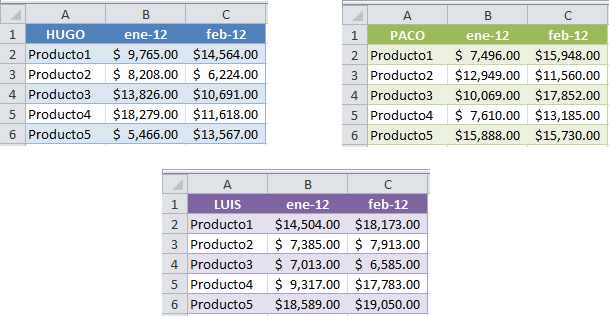
El reporte que necesito realizar es sobre las ventas del mes de enero y febrero. Para iniciar debo abrir el Asistente para tablas y gráficos dinámicos con el atajo de teclado ALT+T+B.
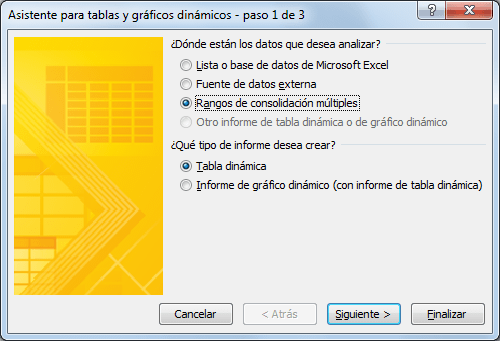
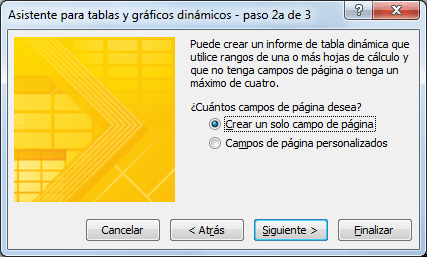
Seleccionamos la opción Rangos de consolidación múltiples y también la opción Tabla dinámica. Al pulsar el botón siguiente deberé seleccionar la opción Crear un solo campo de página.
En el siguiente paso deberás agregar los rangos de cada una de las tablas en las diferentes hojas de Excel:
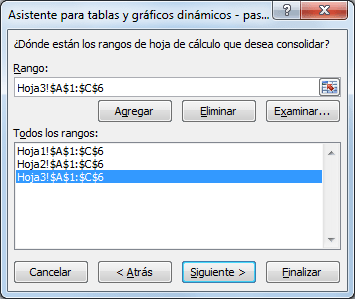
Finalmente hago clic en Siguiente y en el último paso selecciono la opción Hoja de cálculo nueva que significa que Excel creará una nueva hoja en mi libro donde pondrá el resultado. A continuación puedes ver los datos consolidados:
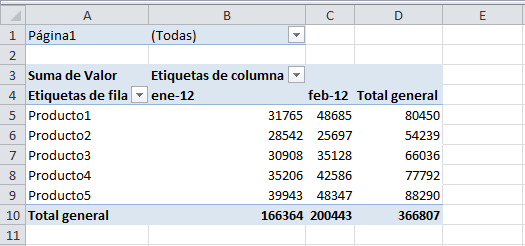
Puedes dar el detalle final a esta tabla dinámica aplicando un formato de número a las celdas.
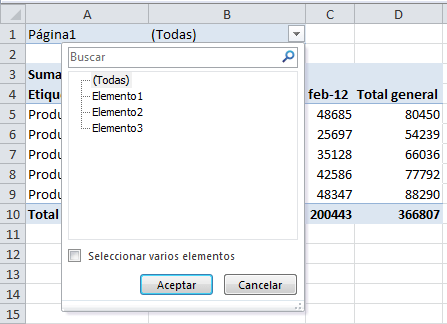
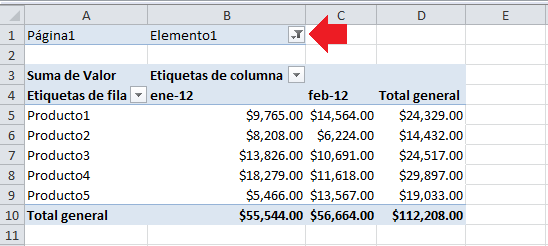
Adicionalmente podrás observar que el filtro de la tabla dinámica tiene las opciones Elemento1, Elemento2 y Elemento3.
Cada opción corresponde a una de las hojas que hemos consolidado, de manera que si selecciono la opción Elemento1 observaré en la tabla dinámica los resultados de venta de la Hoja1 que corresponden a Hugo:
Para insertar una Tabla dinámica se parte de uno y solo un rango de celdas (desde que los estemos haciendo con datos de Excel), es decir, la configuración “básica” de las tablas dinámicas parte de los datos de una sola hoja o de un solo rango de celdas pero al hablar de Consolidación de datos, tal como hemos visto en las entregas pasadas, la información se consolida siempre y cuando la tengamos distribuida en más de un rango o más de una hoja así que en principio, no pareciera posible que las tablas dinámicas sirvieran para realizar este operación.Pasemos ahora a la práctica y es que para realizar consolidación de datos con tablas dinámicas, ya vimos que no se puede aplicar el método tradicional para insertarla; debemos abrir el asistente para configuración de Tablas dinámicas la cual solo encontraremos disponible desde la barra de herramientas de acceso rápido y para ello, vamos a Opciones de Excel, Barra de herramientas de acceso rápido, luego en Todos los comandos buscamos el asistente para configuración de tablas y gráficos dinámicos:
 Damos Agregar y Aceptar a esta ventana de opciones. Abrimos la ventana de configuración de tablas y gráficos dinámicos que se encuentra ahora en la barra de herramientas de acceso rápido:
 La primera opción es indicar donde se encuentran los datos para construir la tabla dinámica y para ello seleccionamos Rangos de consolidación múltiples:
 Clic en el botón Siguiente para indicar que el número de campos de página y luego clic en el botón Siguiente para seleccionar los rangos de celdas que necesitamos consolidar:
 Seleccionamos el primer rango, es decir, las ventas del Producto 1:
 Clic en Agregar y luego pasamos a seleccionar el rango del Producto 2:
 Y luego de seleccionar el producto3 damos Siguiente para indicar donde queremos crear la Tabla dinámica:


Comentarios
Publicar un comentario